How to use Conferencebadge application
1. Inloggen
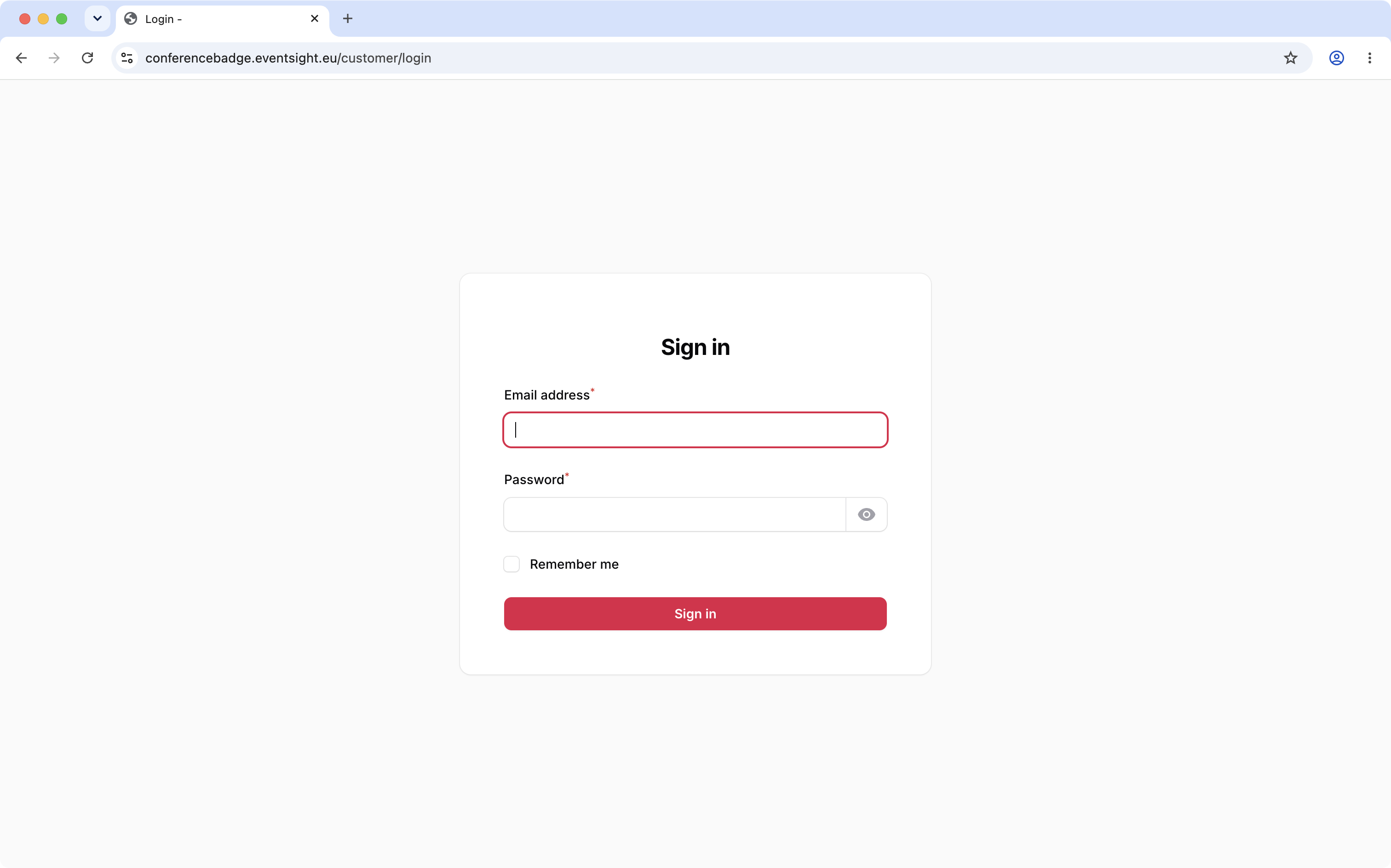
Ga naar https://conferencebadge.eventsight.eu/ en log in met uw logingegevens.
2. Een project selecteren
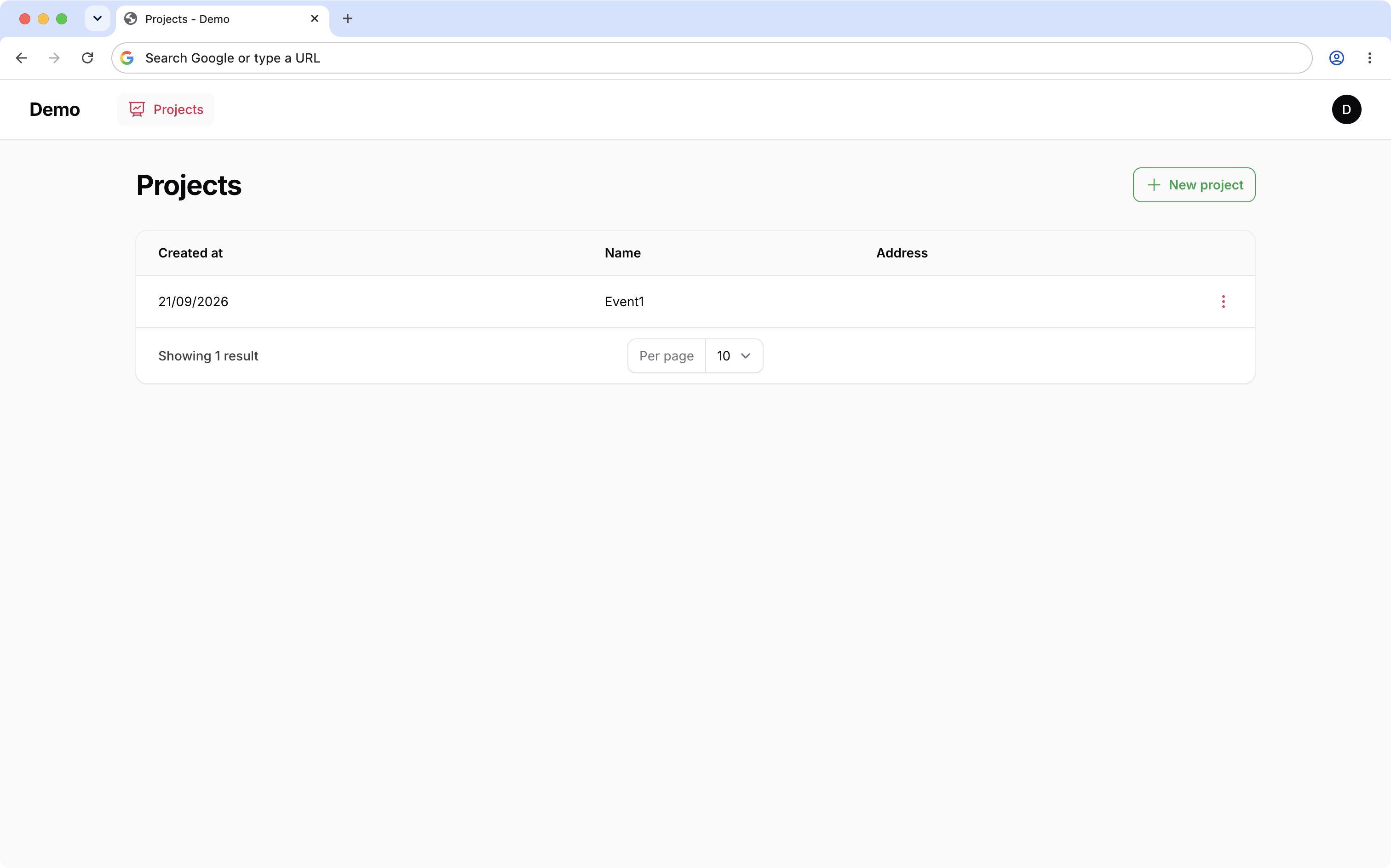
De eerste pagina is een overzicht van uw projecten. Selecteer een project om verder te gaan.
3. Uw badgeontwerpen
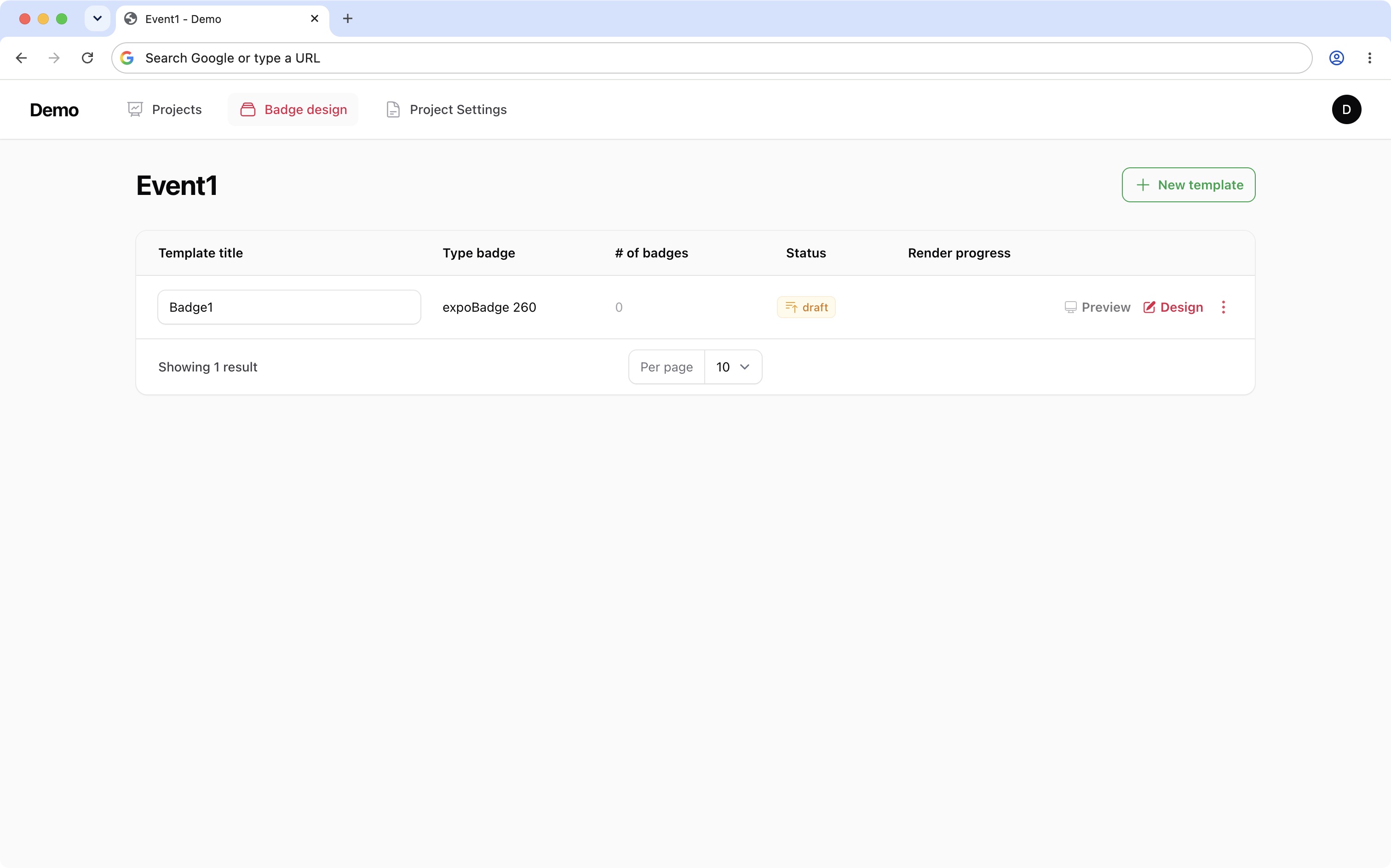
Na uw keuze komt u op de projectpagina, met een overzicht van uw badgeontwerpen.
Een ontwerp maken of aanpassen
4. Een nieuw ontwerp maken
Klik bovenaan de pagina op "New template".
5. Een bestaand ontwerp aanpassen
Klik op "Design" om een bestaand ontwerp aan te passen.
Werken in de designer
6. De hoofdnavigatie
In de designer staat de hoofdnavigatie links. Hier kan u:
- QR-codes, tekst, afbeeldingen of elementen toevoegen.
- De volgorde van deze elementen aanpassen op het tabblad "Layers".
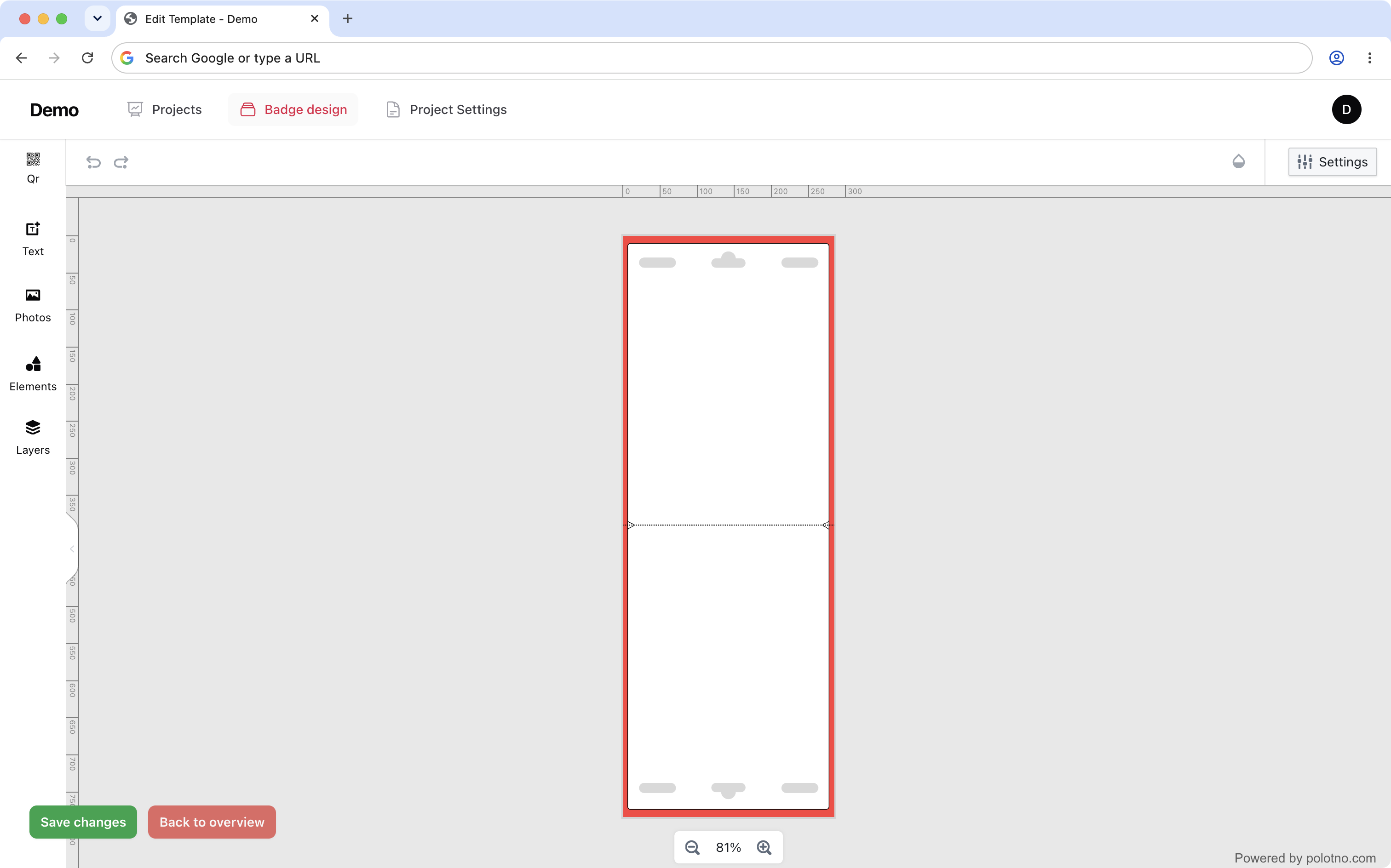
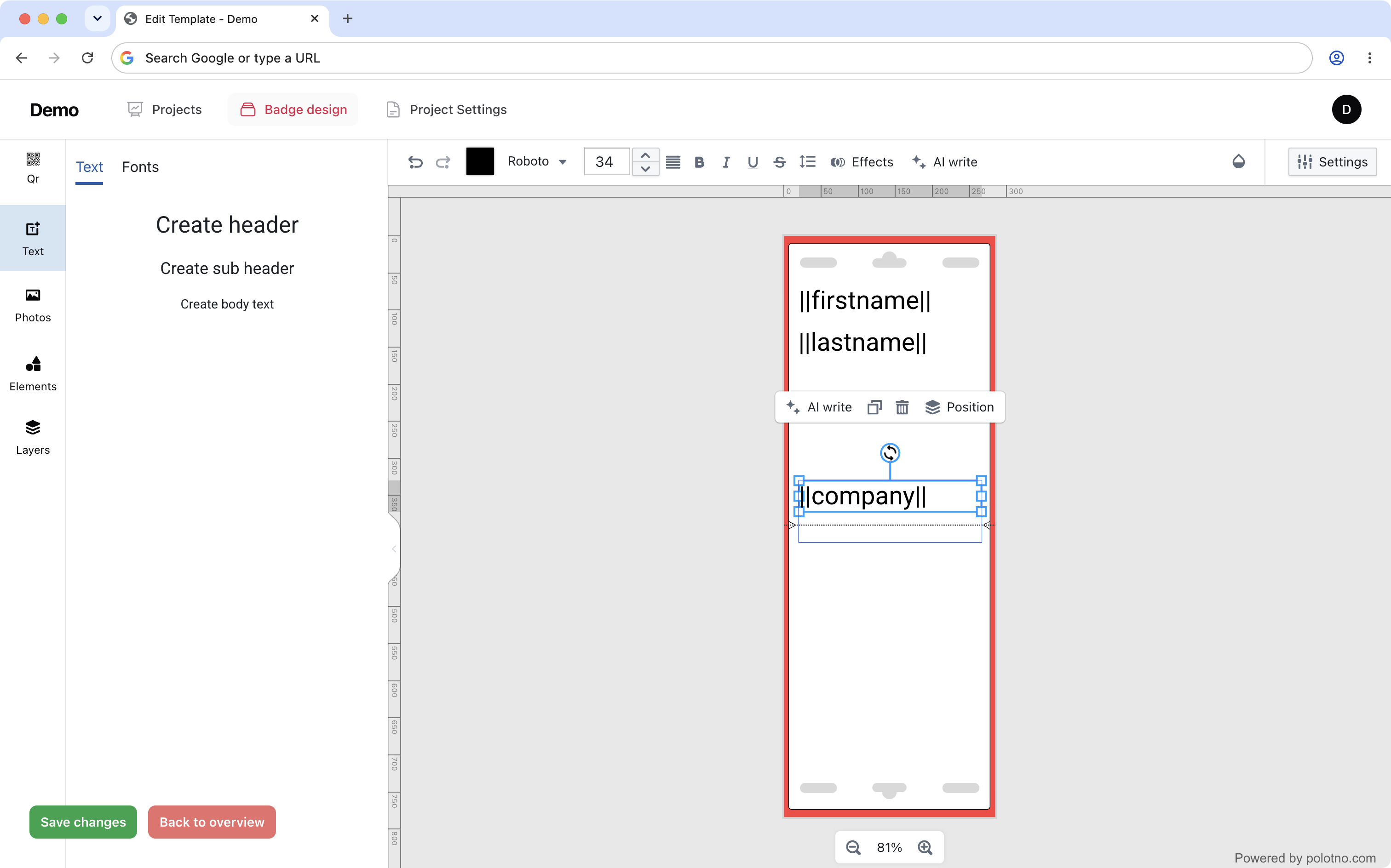
7. Dynamische tekst toevoegen
Om dynamische tekst toe te voegen, zet u die tussen dubbele verticale streepjes, bijvoorbeeld ||example||.
8. Uw werk opslaan
Klik tijdens of na het ontwerpen op de knop "Save changes" links onderaan het scherm.
Een drukklare pdf maken
9. Een Excel-bestand uploaden
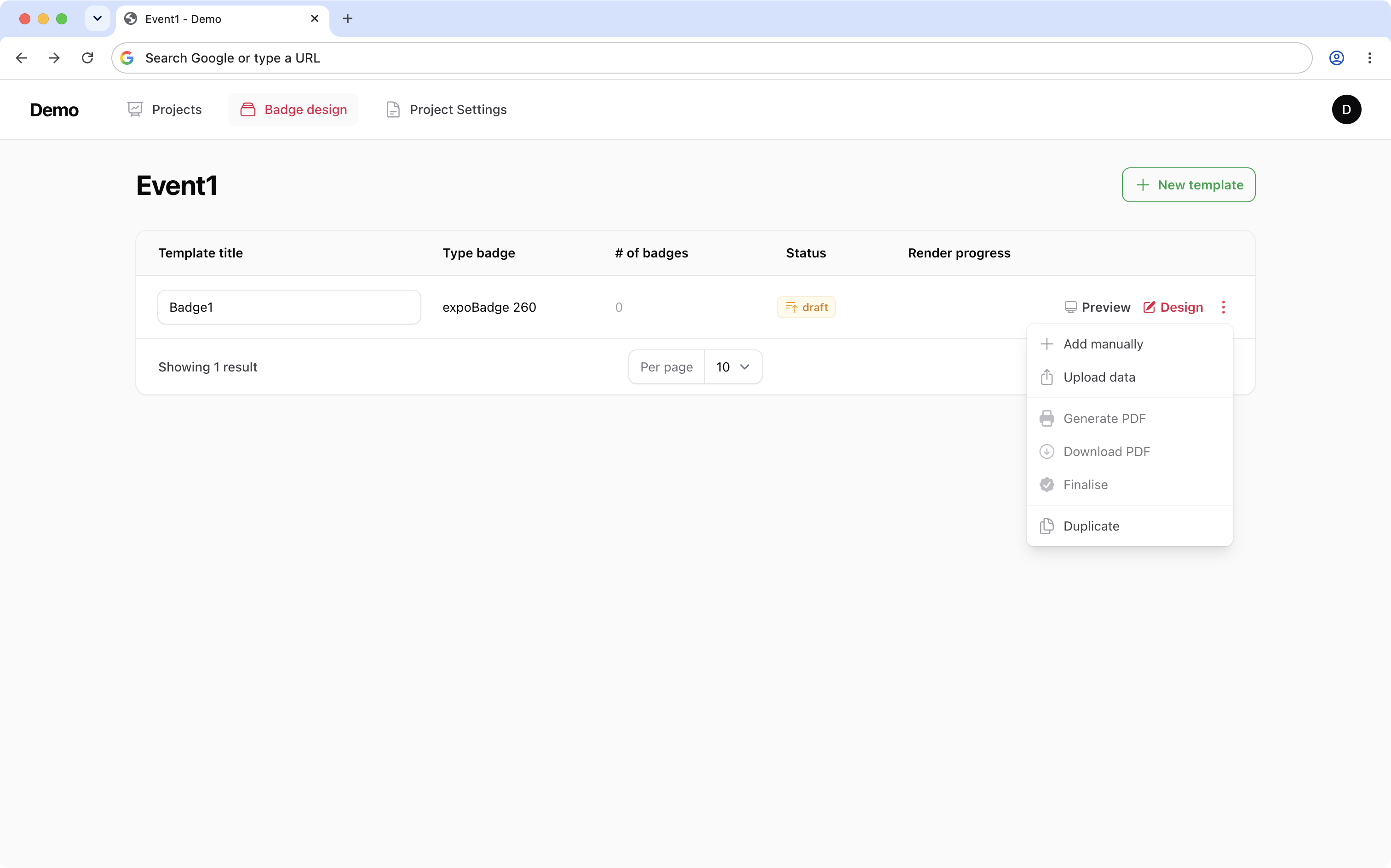
Om een samengevoegd document te maken dat klaar is om te printen, uploadt u eerst een Excel-bestand. Klik hiervoor op het symbool met de "drie puntjes" en daarna op "Upload data".
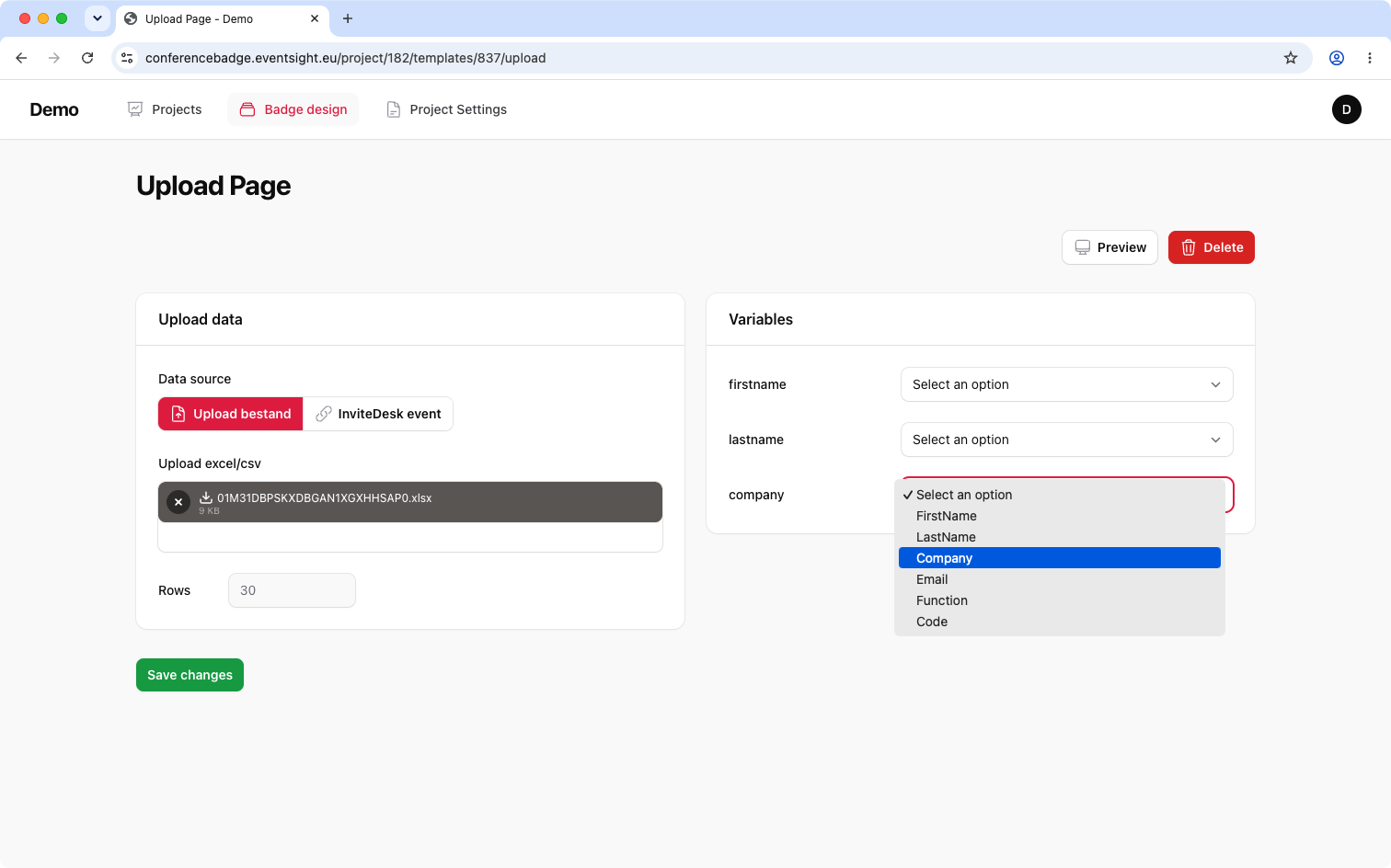
10. De gegevens koppelen aan het ontwerp
Kies uw bestand door links op het scherm op "Browse" te klikken. Zodra het bestand geselecteerd is, wordt het aantal rijen automatisch gedetecteerd en kan u de Excel-lijst koppelen aan de placeholders in het ontwerp. Klik op "Save changes" om te bevestigen.
11. De pdf genereren
Klik opnieuw op de "drie puntjes" en daarna op "Generate pdf".
12. De pdf downloaden
Klik tot slot op de "drie puntjes" en daarna op "Download pdf".
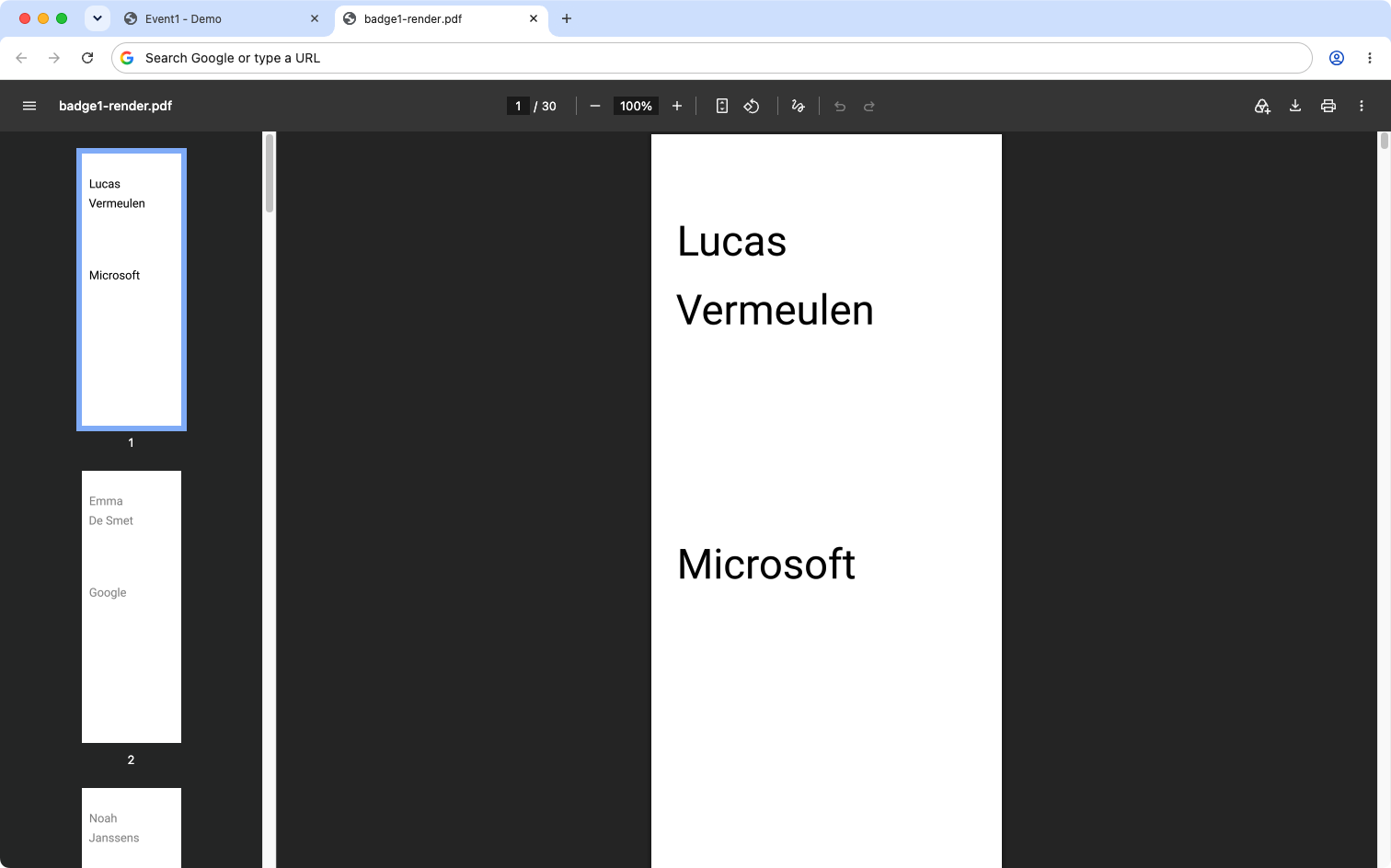
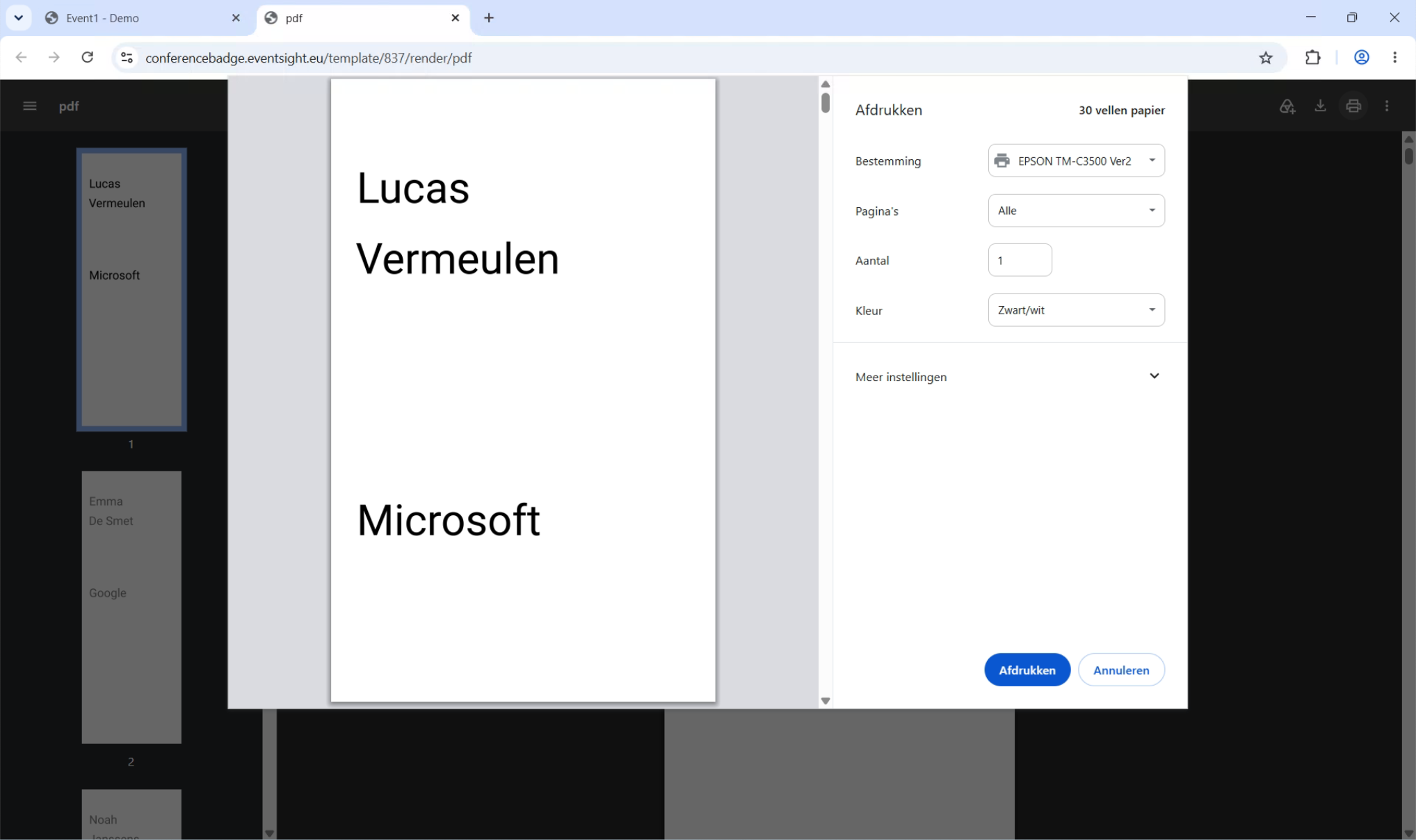
Klik op het print icoontje en selecteer de juiste printer.