How to use Conferencebadge application
1. Connexion
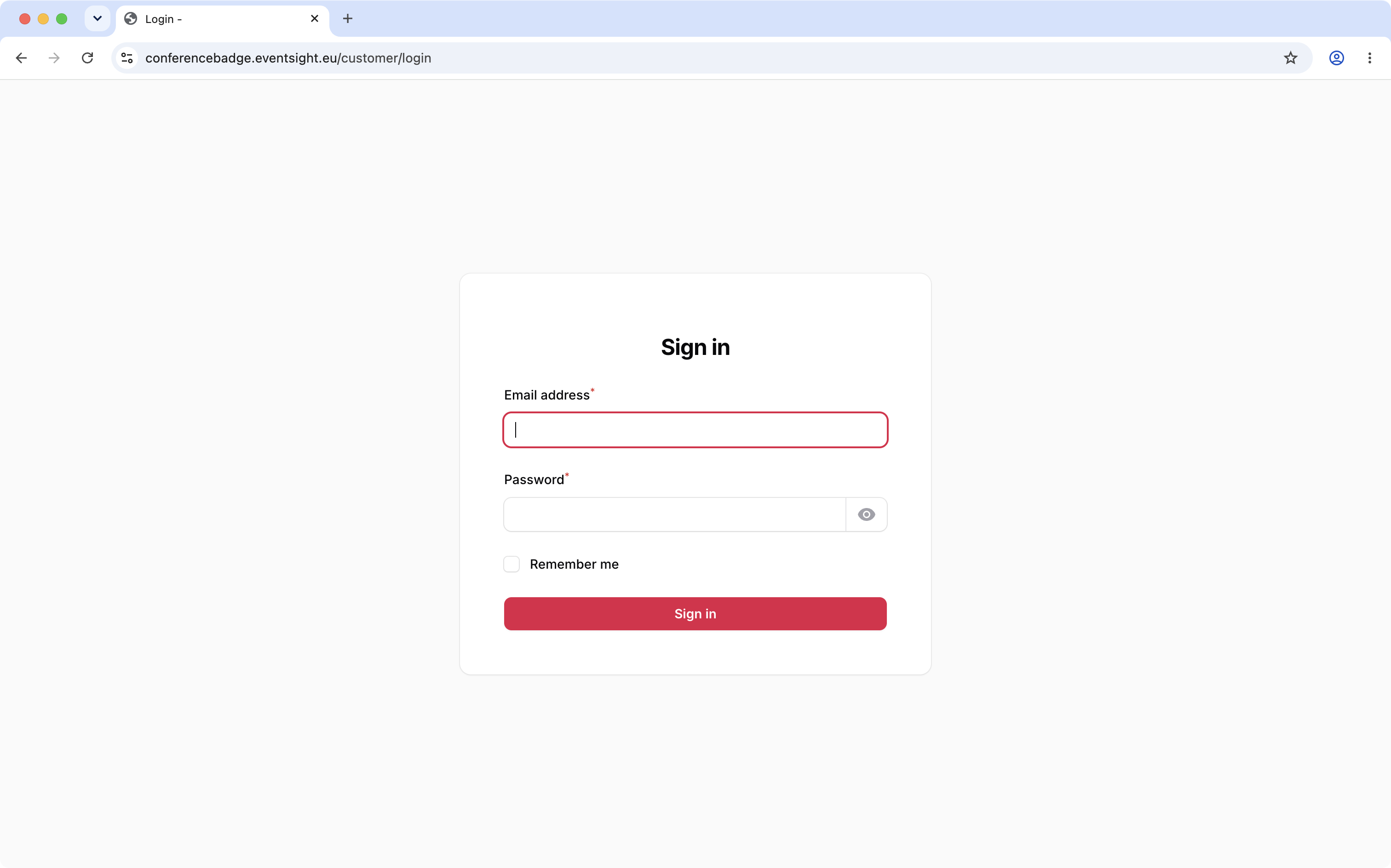
Rendez-vous sur https://conferencebadge.eventsight.eu/ et connectez-vous avec vos identifiants.
2. Sélectionner un projet
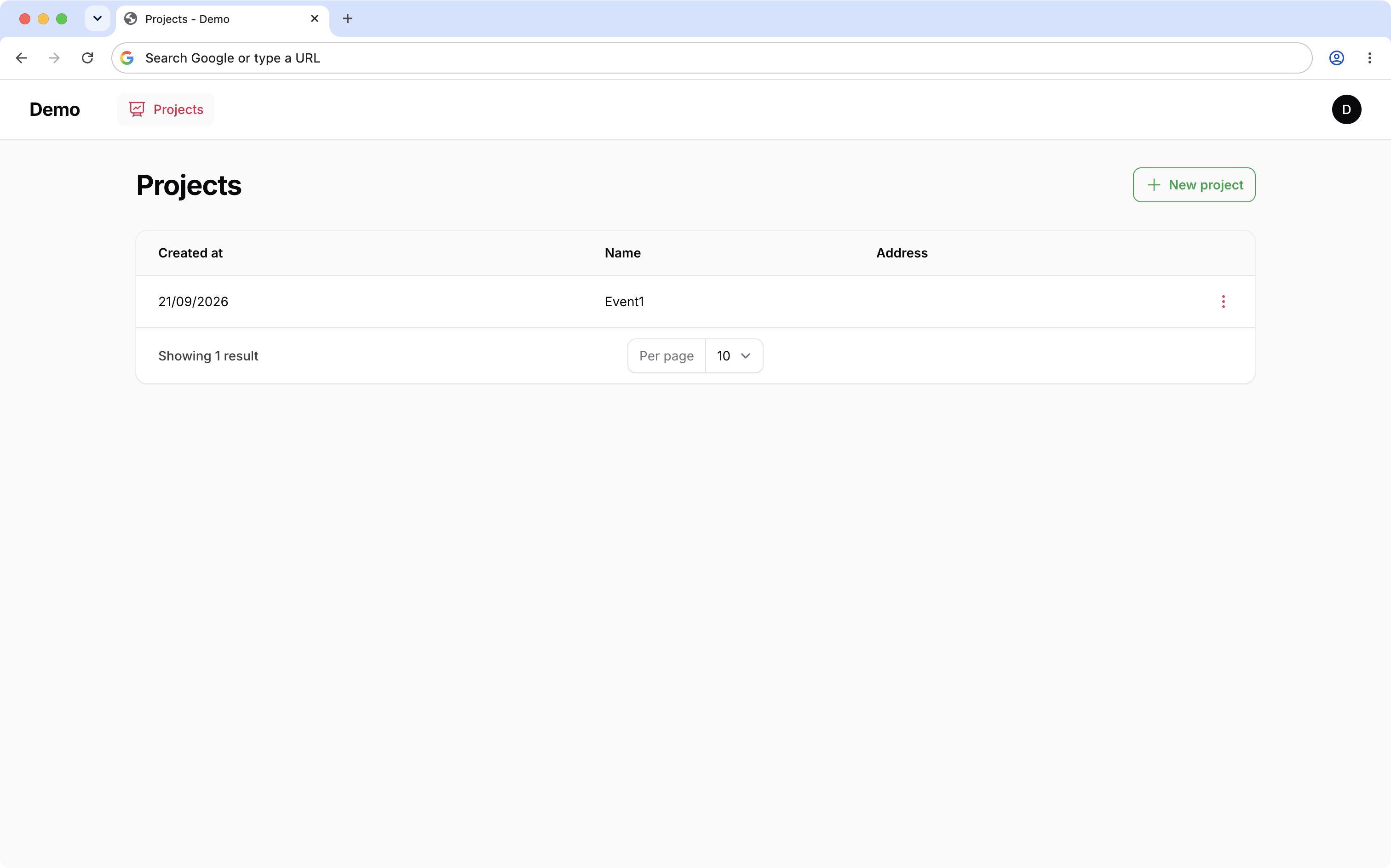
La première page est un aperçu de vos projets. Sélectionnez un projet pour continuer.
3. Vos designs de badges
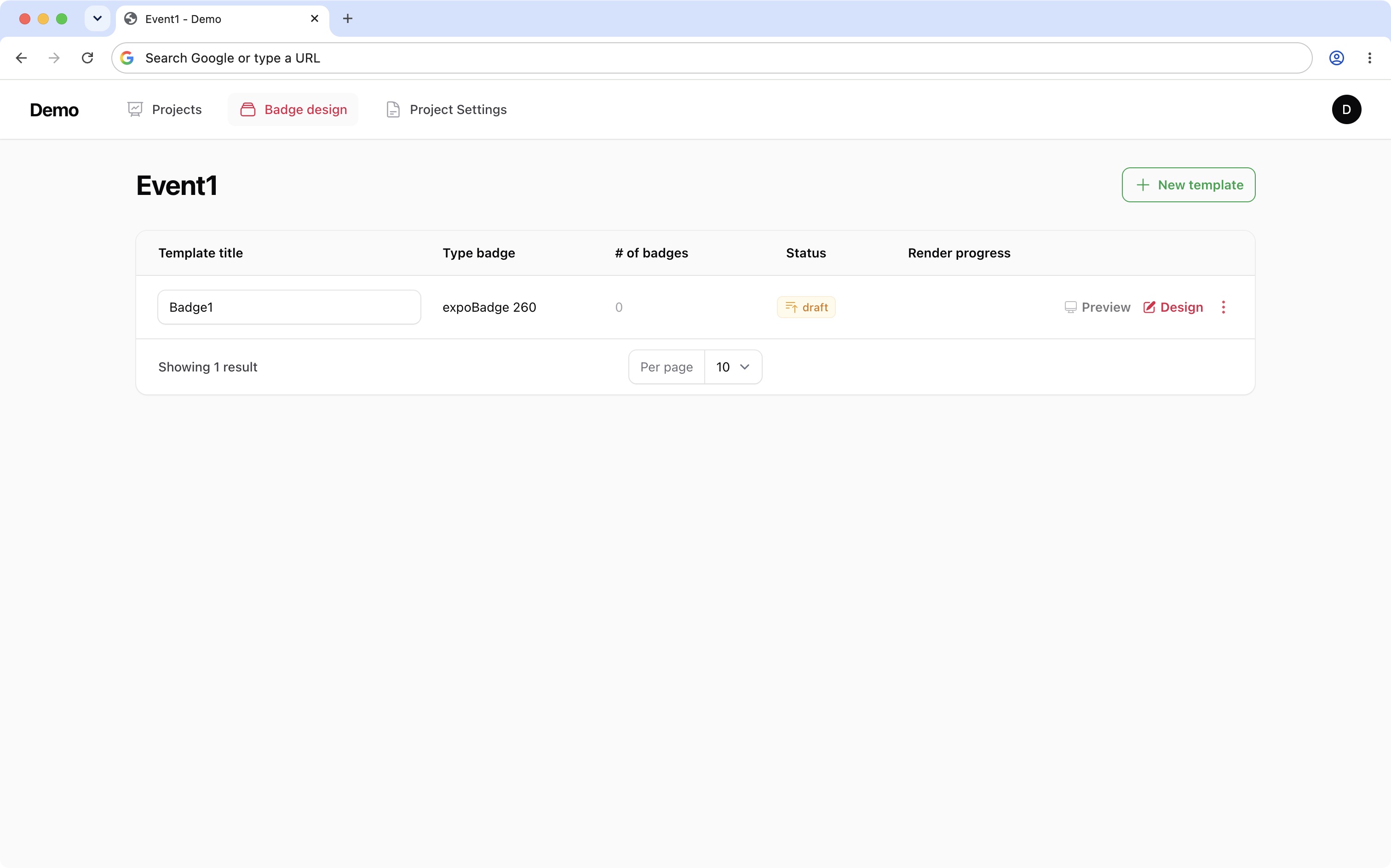
Une fois le projet sélectionné, vous arrivez sur la page du projet, qui donne un aperçu de vos designs de badges.
Créer ou modifier un design
4. Créer un nouveau design
Cliquez sur "New template" en haut de la page.
5. Modifier un design existant
Cliquez sur "Design" pour modifier un design existant.
Travailler dans le designer
6. La navigation principale
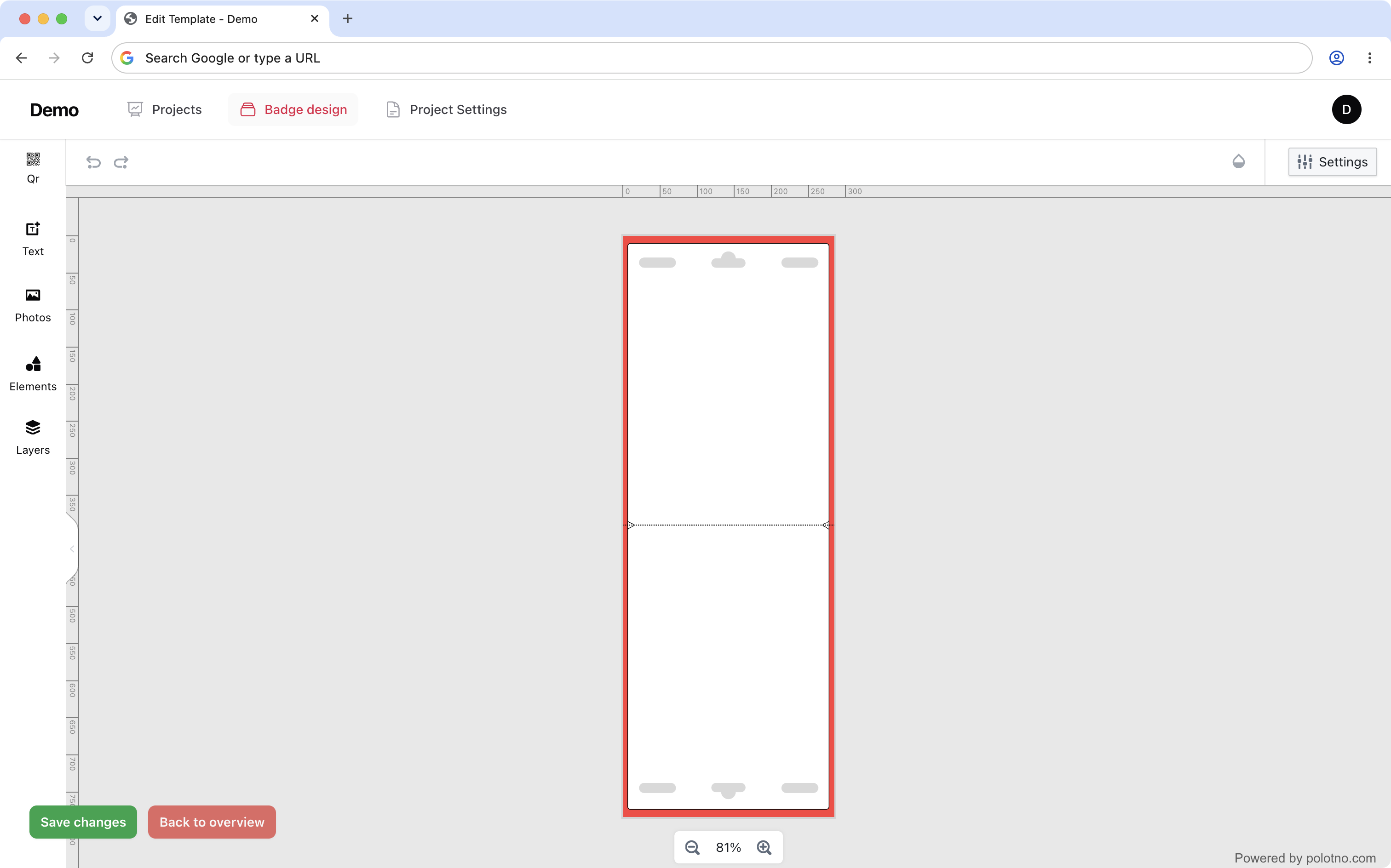
Dans le designer, la navigation principale se trouve à gauche. Vous pouvez y :
- Ajouter des codes QR, du texte, des images ou des éléments.
- Réorganiser ces éléments dans l'onglet "Layers".
7. Ajouter du texte dynamique
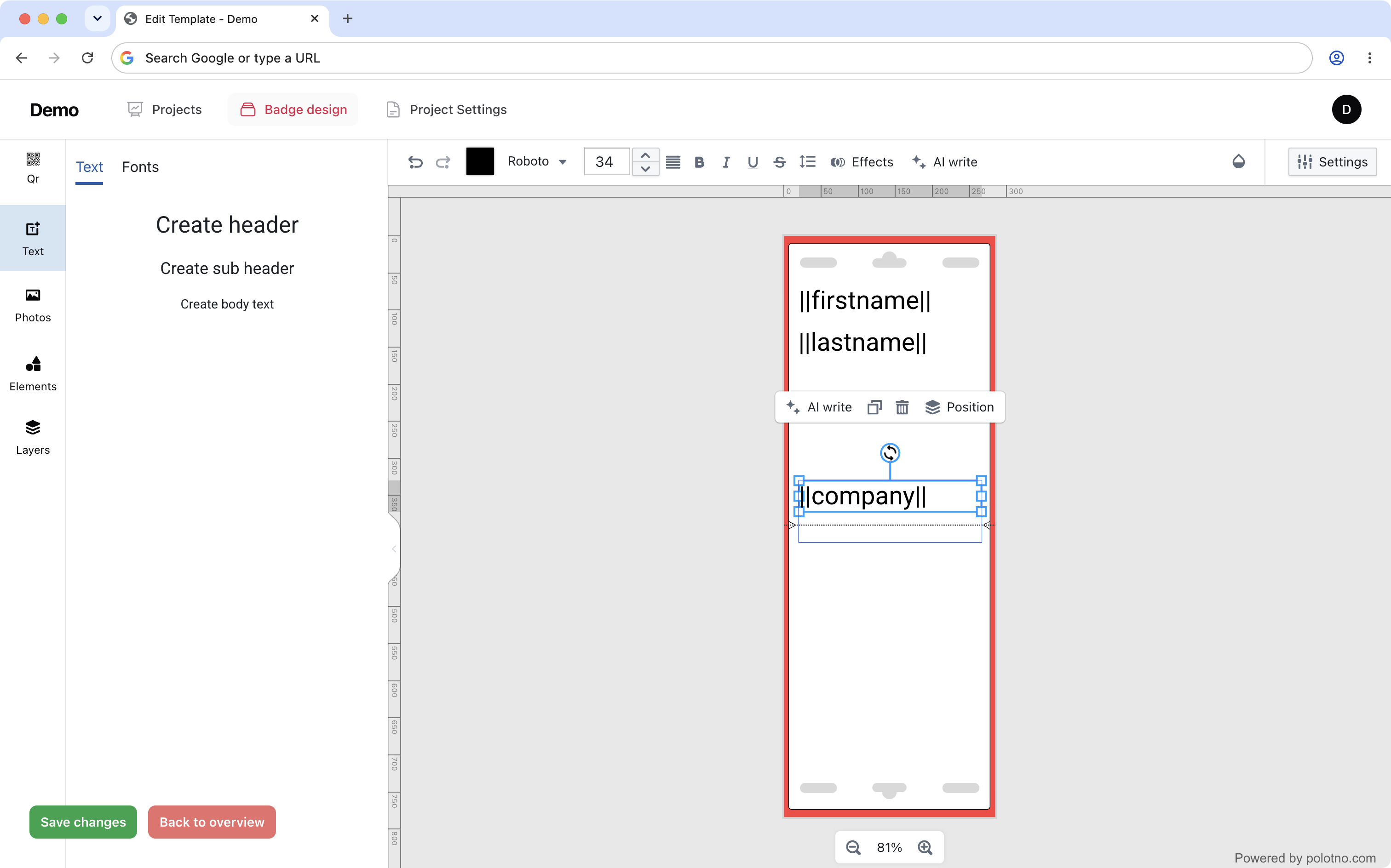
Pour ajouter du texte dynamique, placez-le entre des doubles barres verticales, par exemple ||example||.
8. Enregistrer votre travail
Pendant ou après la conception, cliquez sur le bouton "Save changes" en bas à gauche de l'écran.
Créer un PDF prêt à imprimer
9. Importer un fichier Excel
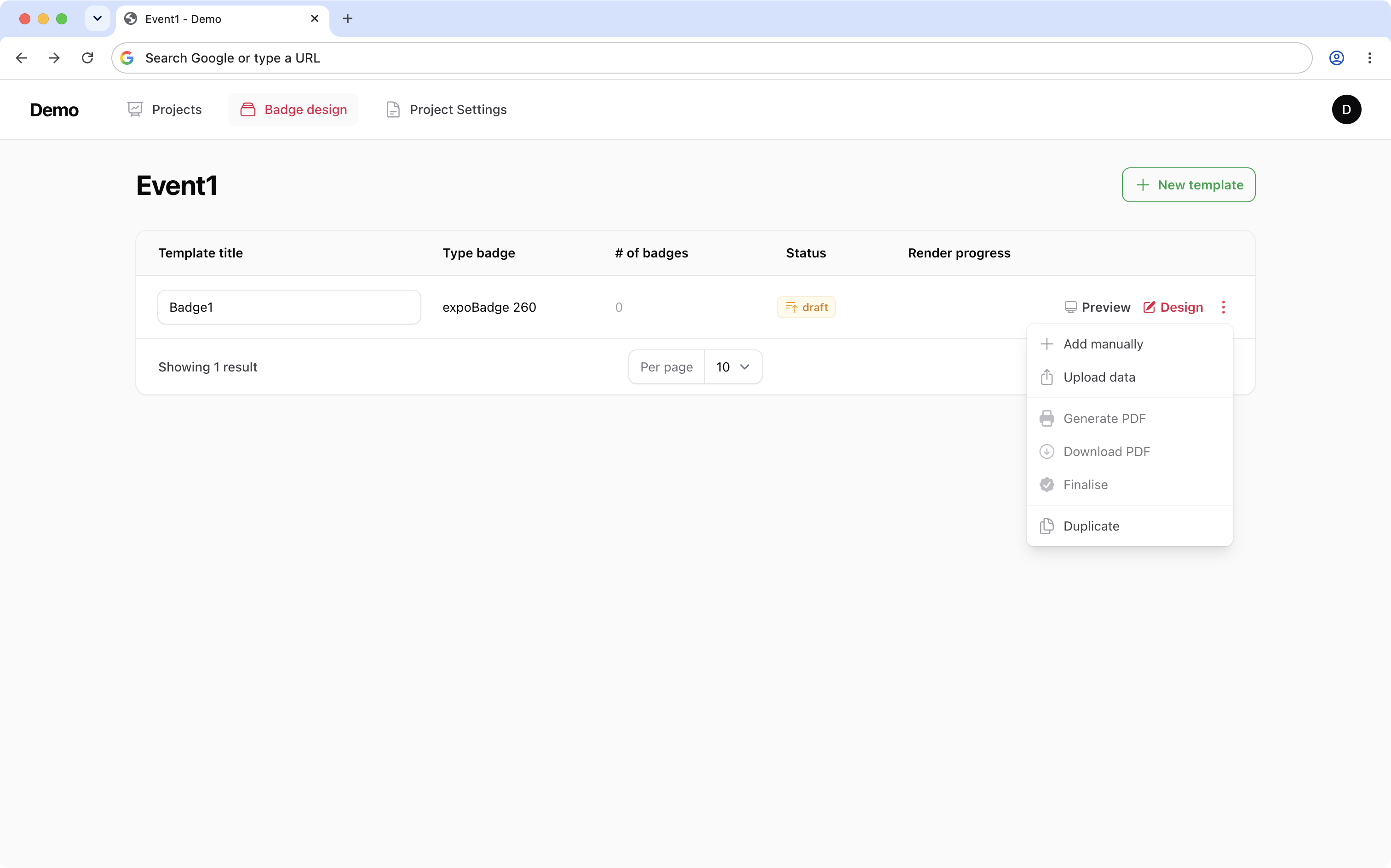
Pour créer un document fusionné prêt à imprimer, importez d'abord un fichier de données Excel. Cliquez sur le symbole des "trois points", puis sur l'option "Upload data".
10. Faire correspondre les données avec le design
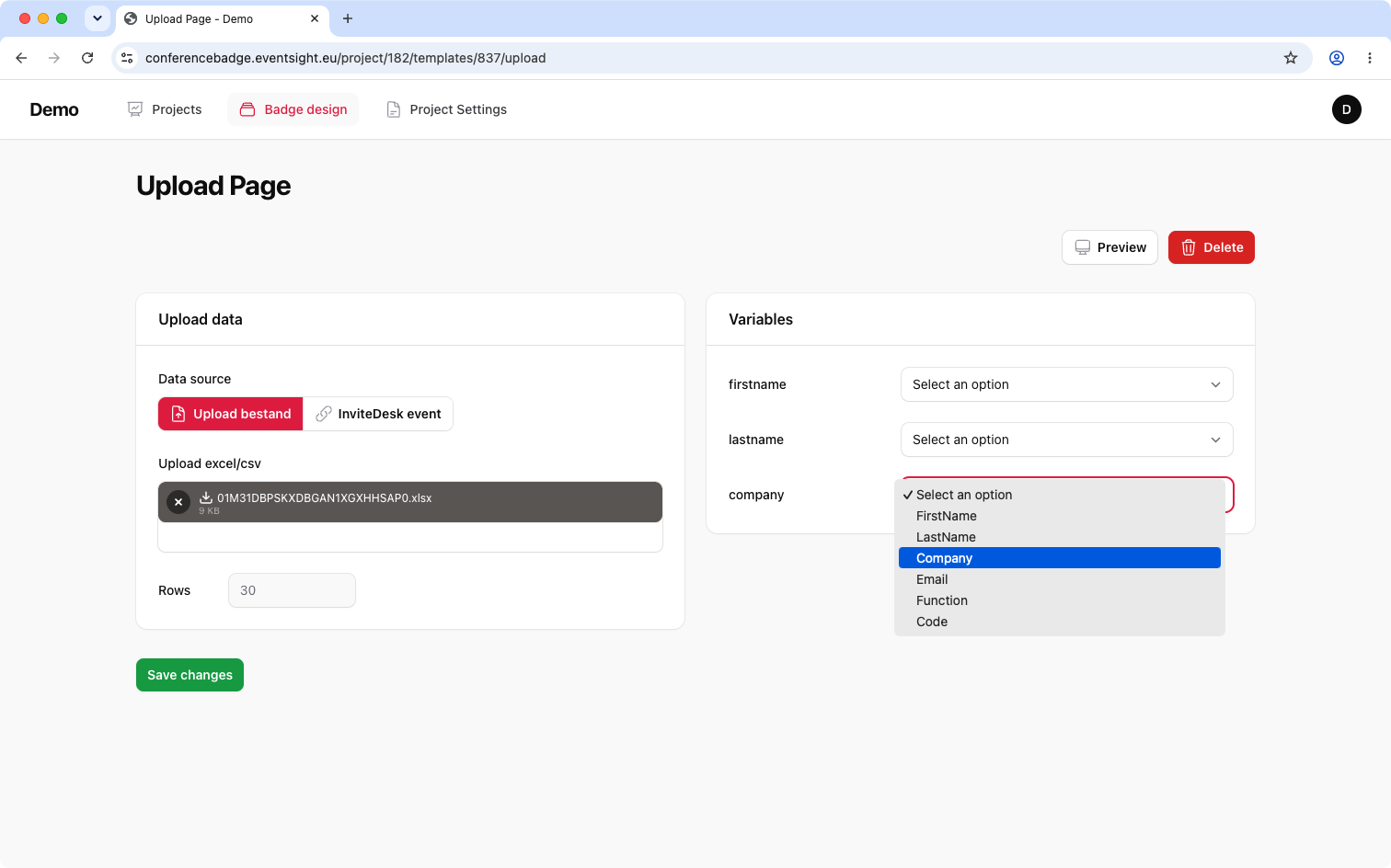
Choisissez votre fichier en cliquant sur "Browse" à gauche de l'écran. Une fois le fichier sélectionné, le nombre de lignes est détecté automatiquement et vous pouvez faire correspondre la liste Excel avec les espaces réservés du design. Cliquez sur "Save changes" pour finaliser.
11. Générer le PDF
Cliquez à nouveau sur les "trois points", puis sur "Generate pdf".
12. Télécharger le PDF
Pour terminer, cliquez sur les "trois points", puis sur "Download pdf".
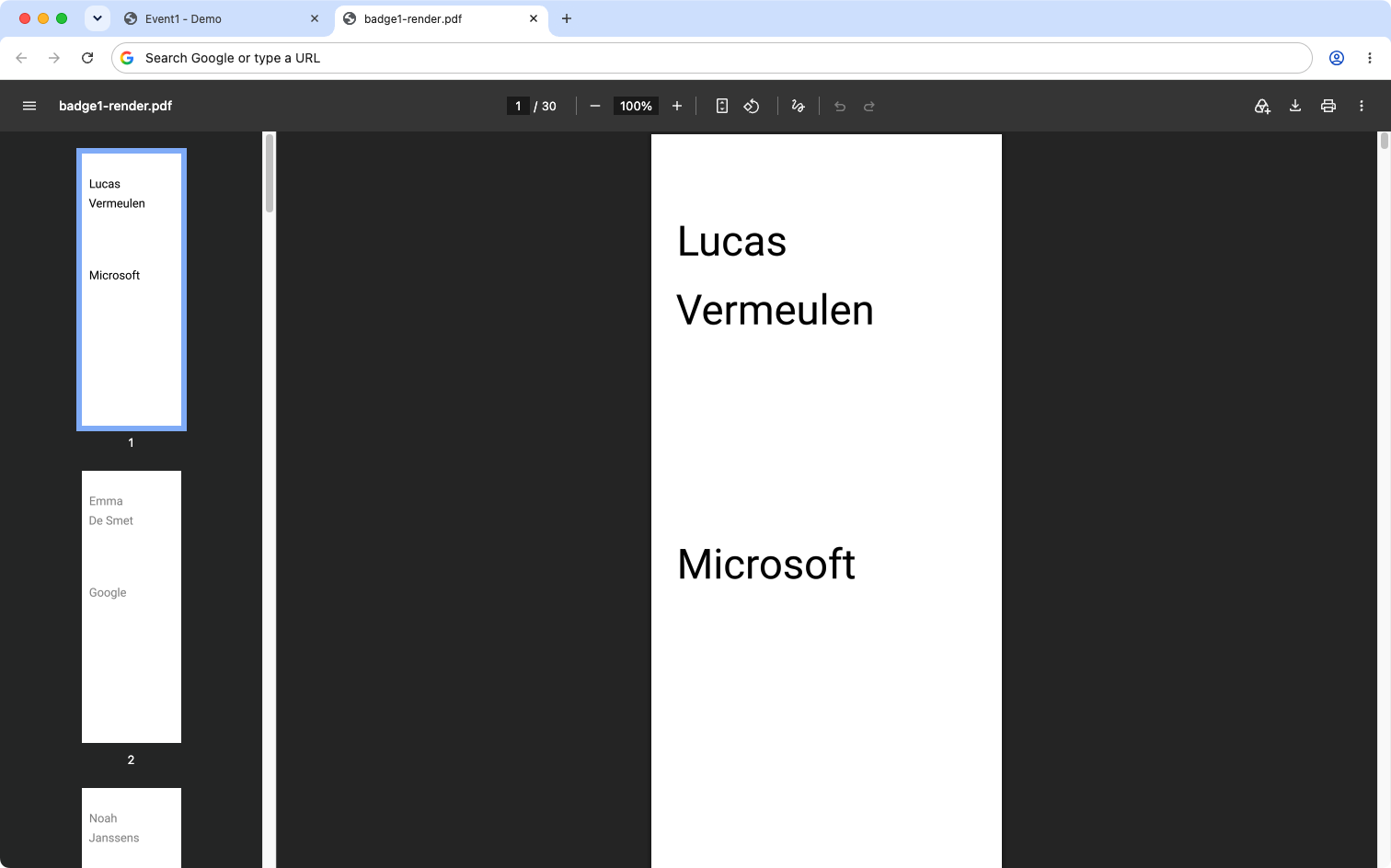
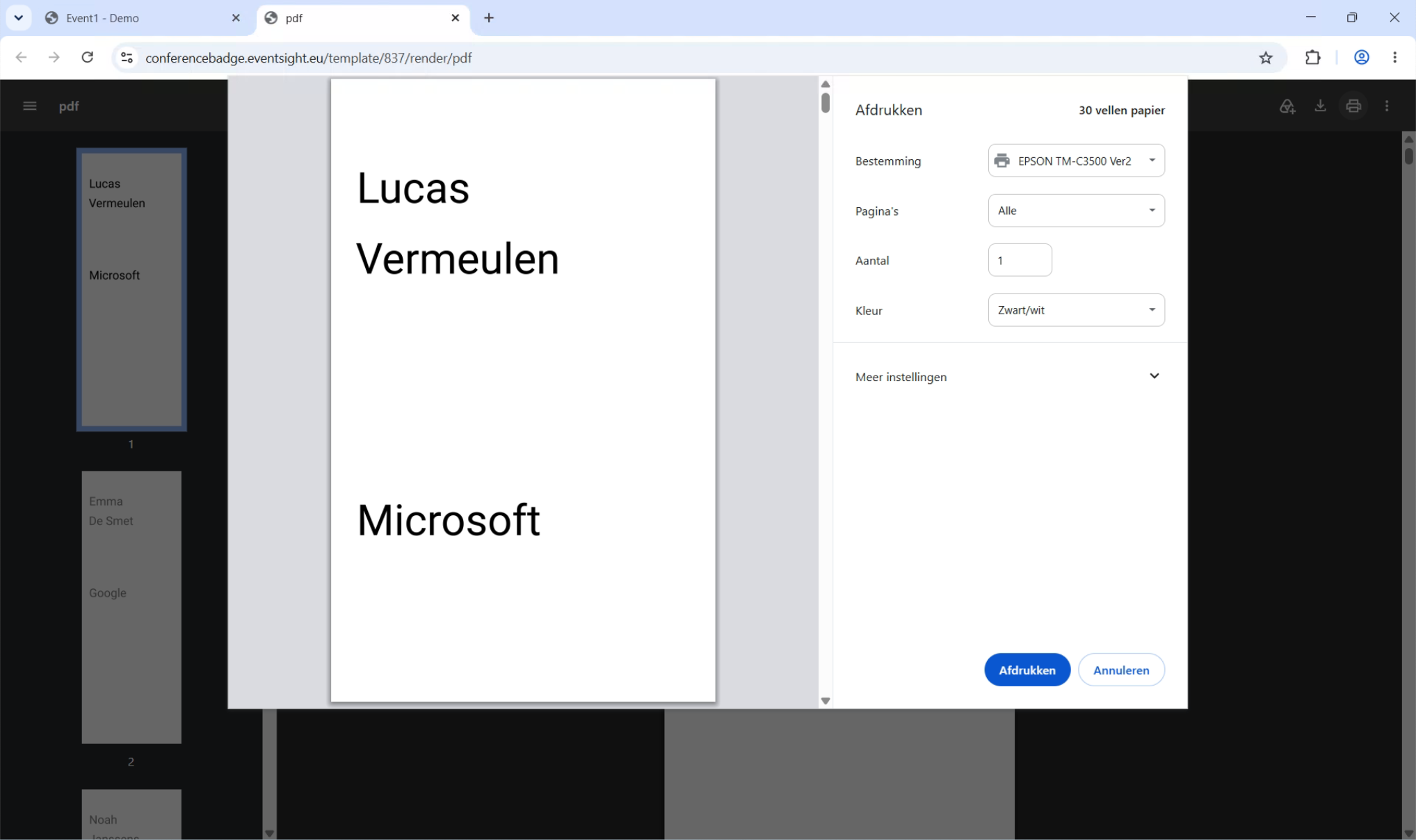
Cliquez sur l'icône d'impression et sélectionnez l'imprimante souhaitée.