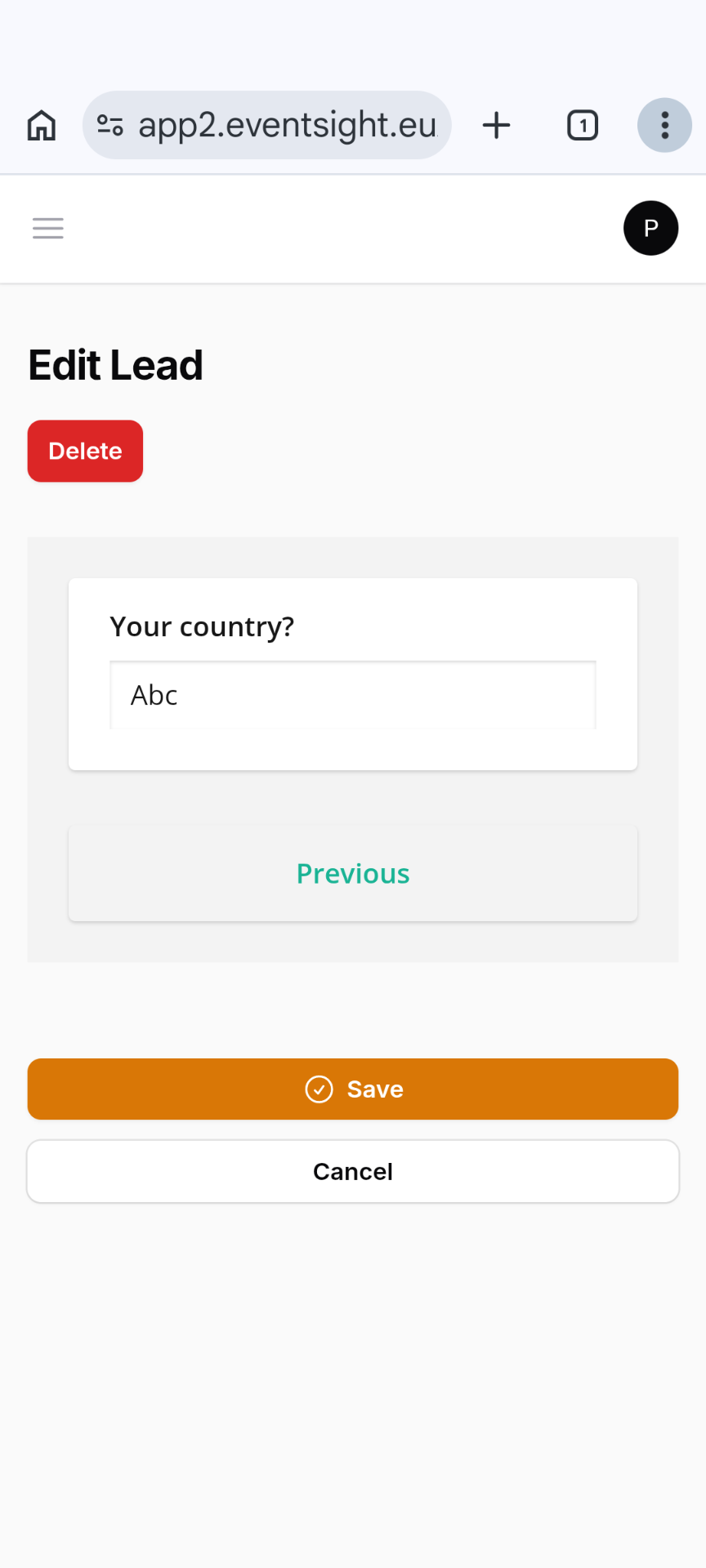
Comment utiliser le Lead Manager pendant l'événement
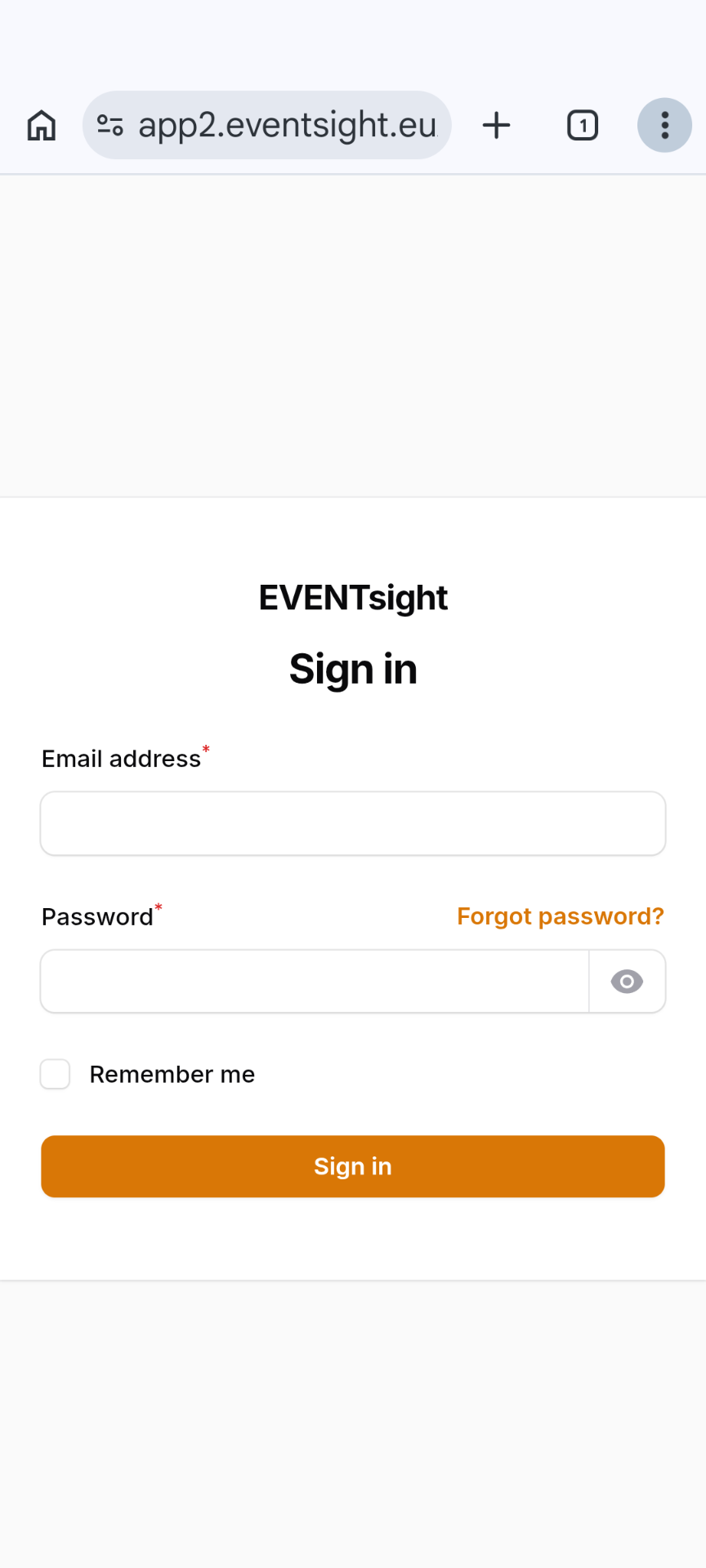
Connexion
1. Sur votre smartphone, ouvrez un navigateur et allez sur https://app2.eventsight.eu, puis connectez-vous avec vos données personnelles.
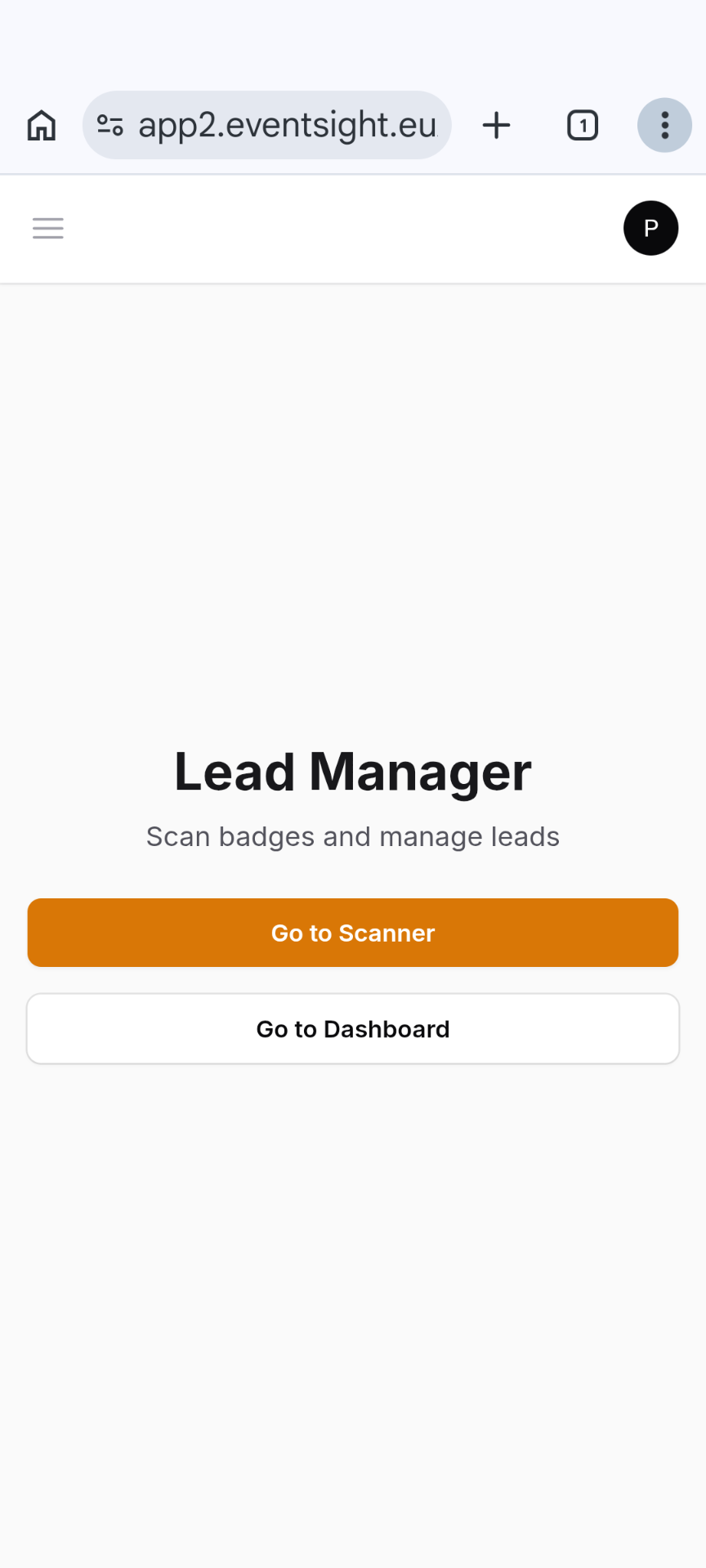
Démarrer le scanner
2. Cliquez sur le bouton "Go to scanner" pour commencer à scanner.
3. Cliquez sur "Scanner" dans le menu déroulant si vous souhaitez utiliser l'appareil photo de votre smartphone pour scanner. Vous pouvez également saisir le code-barres manuellement en bas de l'écran.
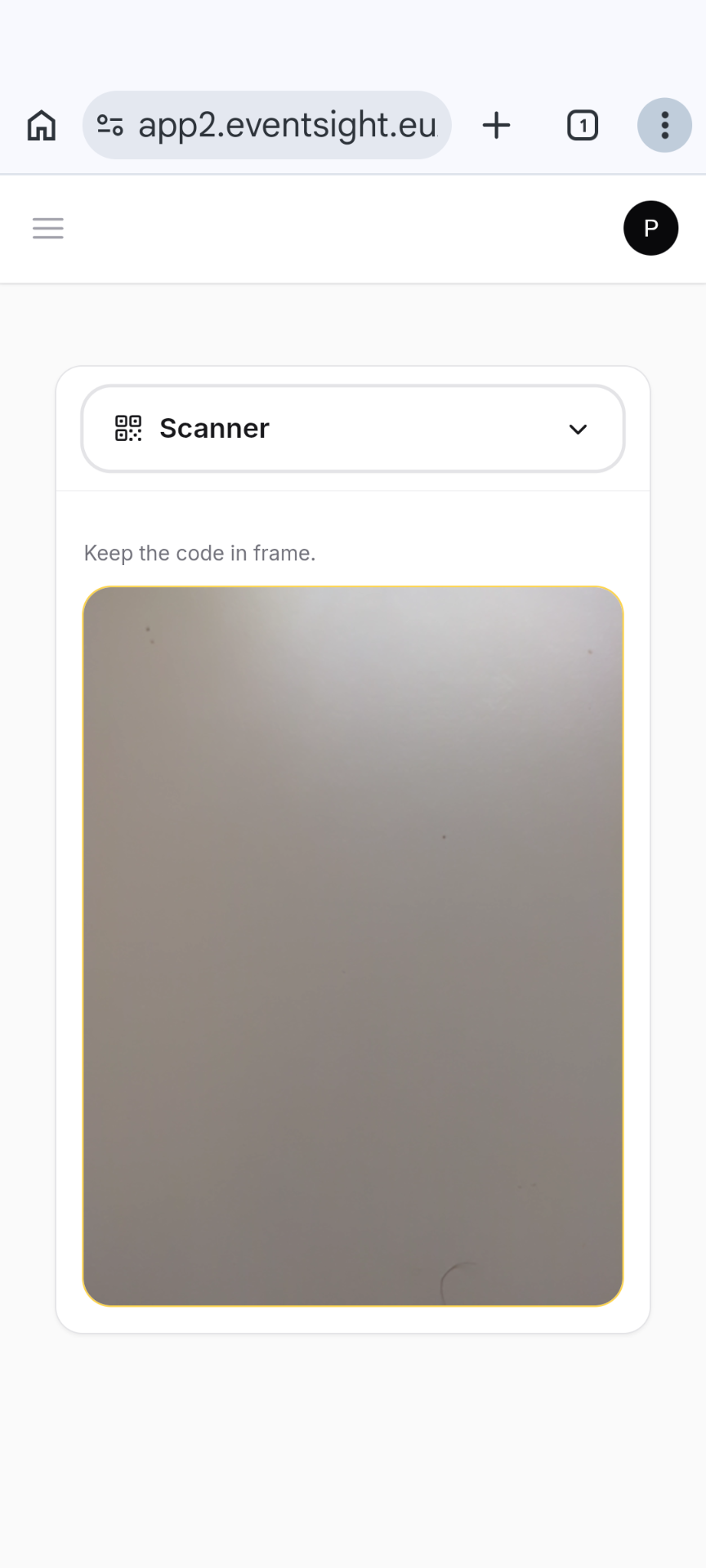
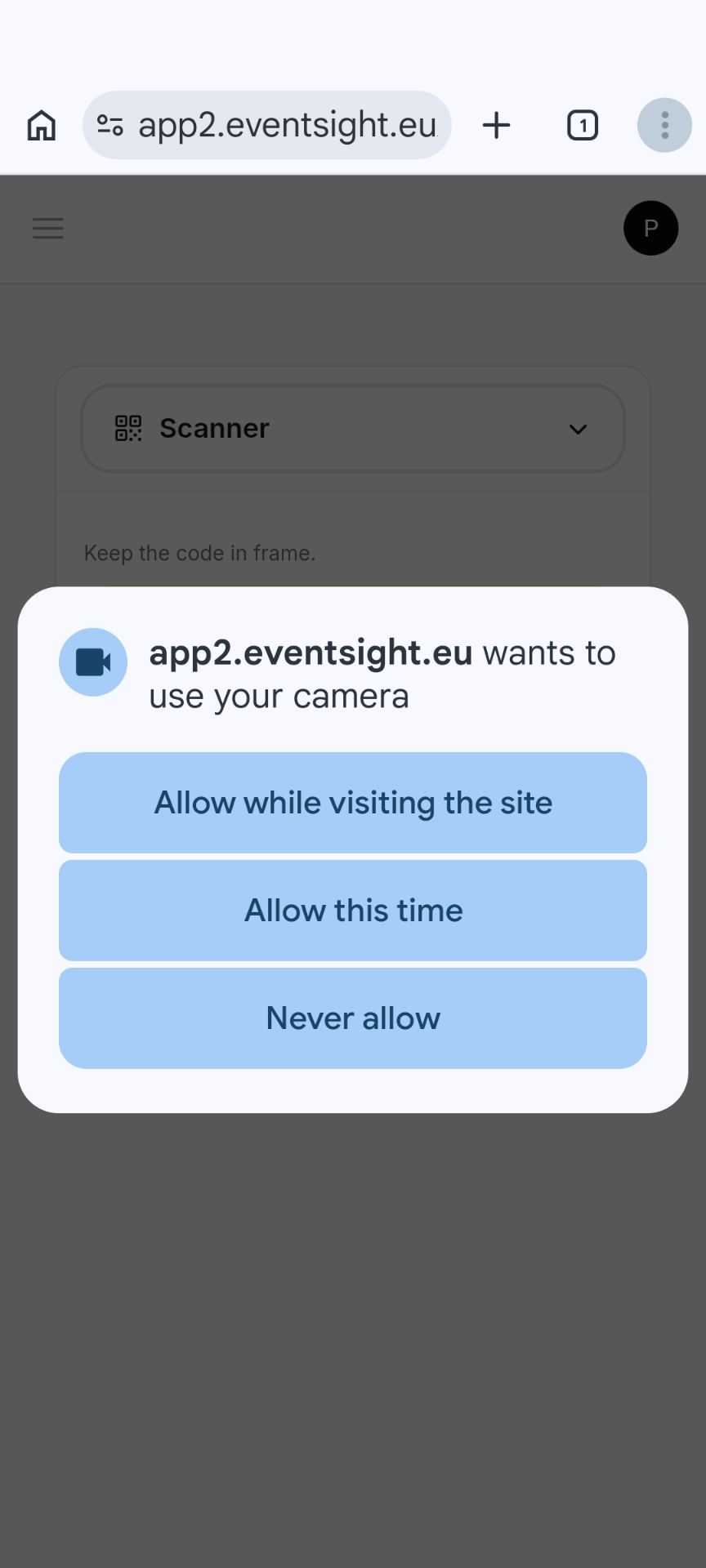
4. Si vous souhaitez utiliser l'appareil photo, votre smartphone vous en demandera d'abord l'autorisation. Cliquez sur « Allow » pour continuer.
5. À partir de maintenant, l'appareil photo est actif. Vous pouvez l'éteindre à tout moment en cliquant sur "Stop scanning".
Scanner un badge
6. Scannez le code QR du badge du visiteur.
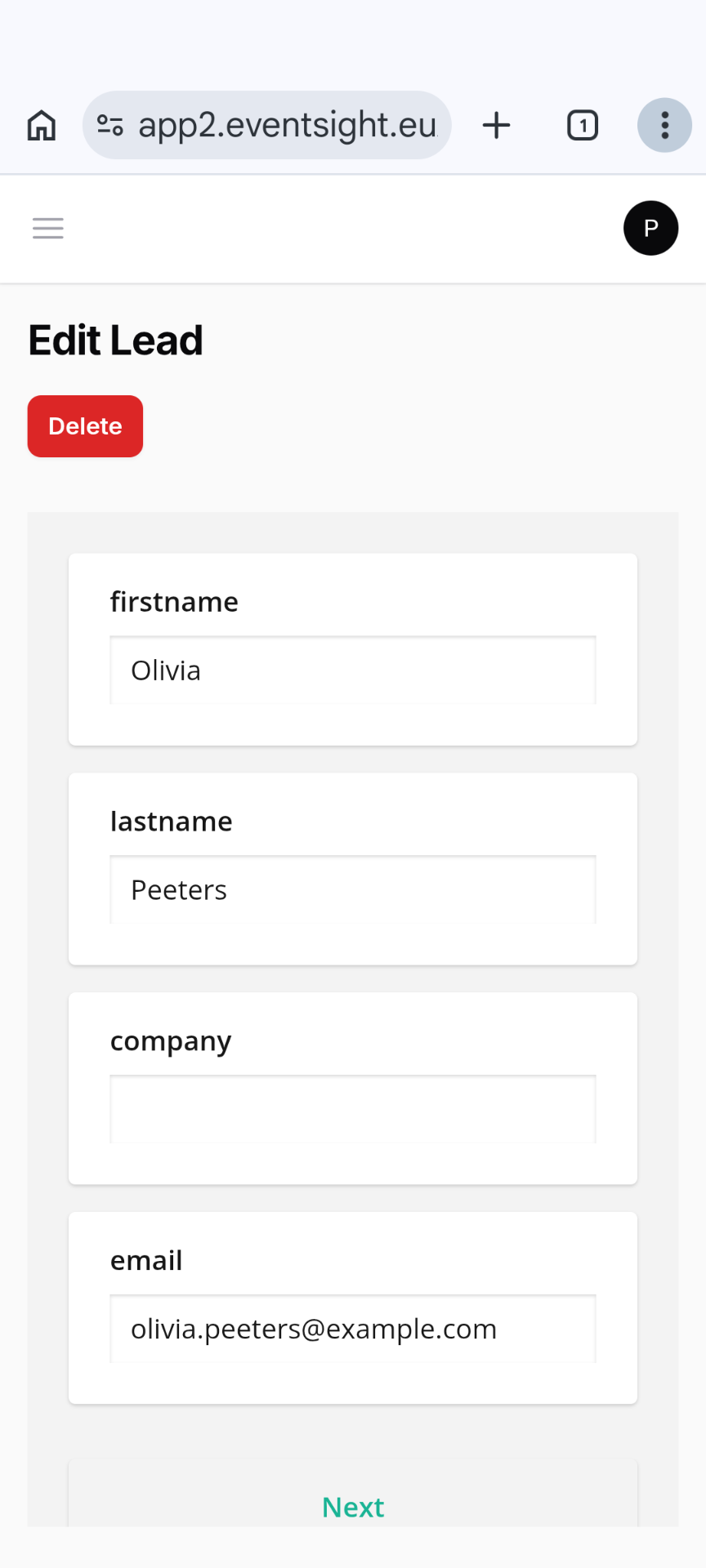
7. Si le code QR est scanné avec succès, vous serez automatiquement dirigé vers un écran contenant les détails du visiteur scanné.
Répondre aux questions supplémentaires
8. En bas de l'écran, vous pouvez cliquer sur "Next" pour passer aux questions supplémentaires. Ces questions supplémentaires peuvent être configurées dans le back-office de cette manière.
9. Vous pouvez alors répondre aux questions supplémentaires et cliquer sur "Save" pour revenir à l'écran décrit au point 3 de ce manuel.